
Meta descrição: Aprenda como configurar staging para WordPress na VPS, passo a passo: subdomínio, banco de dados, SSL e deploy seguro sem derrubar o site.
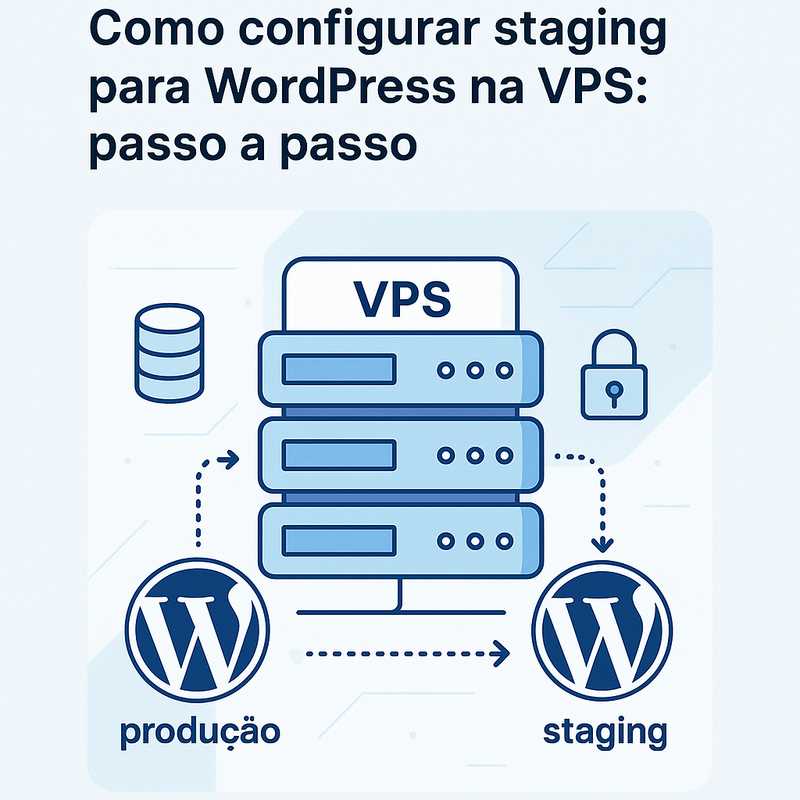
Ter um ambiente de staging para WordPress na VPS é uma daquelas decisões que parecem “coisa de time grande”, mas na prática ajudam muito qualquer projeto — inclusive sites pequenos. Staging é, basicamente, uma cópia do seu site em um endereço separado (geralmente um subdomínio), onde você testa atualizações, plugins, mudanças de tema e ajustes de performance sem arriscar quebrar o site em produção.
Quando você hospeda WordPress em VPS, ganha liberdade para configurar o servidor do seu jeito: Nginx/Apache, PHP, Redis, regras de cache, permissões, rotinas de backup e por aí vai. O lado “B” é que essa liberdade também aumenta a responsabilidade: uma atualização de PHP, uma configuração errada no wp-config.php ou um plugin malcomportado podem causar lentidão ou indisponibilidade.
Este guia é um passo a passo bem prático sobre como configurar staging para WordPress na VPS. A ideia é te levar do conceito até o deploy seguro, cobrindo o que realmente costuma dar problema no mundo real: subdomínio, estrutura de diretórios, banco de dados separado, SSL, ajustes de URL e alguns cuidados para que o staging não indexe no Google nem envie e-mails “de verdade”.
Objetivo: ao final, você terá algo como
staging.seudominio.comrodando em paralelo aowww.seudominio.com, com arquivos e banco clonados, URLs ajustadas e um caminho relativamente seguro para promover mudanças do staging para produção.
Se você está começando agora, não se preocupe com termos como “rsync”, “mysqldump” ou “rewrite rules”: eu vou explicar o porquê de cada etapa e o que checar para não ficar travado.
O que é staging e por que usar em sites WordPress na VPS
Um ambiente de staging é uma cópia isolada do seu site WordPress, usada para testar alterações antes de aplicá-las em produção. Pense nele como um “laboratório” onde você pode errar sem medo. Em VPS isso fica ainda mais relevante, porque você normalmente está mais perto do “metal”: mexe em versões de PHP, configurações do servidor web, cache, permissões e rotinas de backup.

O que staging resolve na prática
No dia a dia de WordPress, staging evita situações bem comuns:
- Atualizar WordPress, tema e plugins com mais segurança: você atualiza primeiro no staging, verifica se nada quebrou e só depois repete em produção.
- Testar mudanças visuais e de conteúdo: ajustes de layout, novos blocos, headers, banners, scripts de tracking — tudo pode ser validado sem impactar visitantes.
- Validar performance e cache: em VPS, pequenas mudanças (por exemplo, trocar de PHP 8.1 para 8.3, habilitar OPcache ou ajustar regras de cache) podem melhorar ou piorar o site. No staging você mede e compara.
- Conferir compatibilidade: plugins de e-commerce, LMS e builders costumam ser sensíveis. Staging permite simular o cenário real com os mesmos dados.
“Staging” não é só uma cópia — é isolamento
Um bom staging não é apenas “duplicar a pasta do WordPress”. Ele precisa ter:
- URL diferente (subdomínio ou subpasta, sendo subdomínio o mais comum em VPS);
- Banco de dados separado (para evitar que testes alterem dados do site real);
- Regras de segurança e privacidade (não indexar no Google, restringir acesso, não enviar e-mails para clientes).
Por que staging em VPS é diferente de staging em hospedagem compartilhada
Em hospedagem gerenciada, o provedor às vezes cria staging com 1 clique. Na VPS, você costuma montar “na mão” (o que não é ruim). A vantagem é que você controla detalhes que impactam muito o WordPress:
- Certificados SSL por subdomínio;
- Configurações de PHP e limites de memória;
- Isolamento de diretórios e permissões;
- Rotina de backups e restauração;
- Possibilidade de automatizar deploy.
No fim, staging vira um hábito que reduz sustos. Se você publica e atualiza com frequência, ou se seu site tem plugins críticos (pagamentos, formulários, SEO, cache), um ambiente de staging para WordPress na VPS deixa seu fluxo mais previsível — e o site mais estável.
🤖 Uma dica extra: automatize rotinas (backup, deploy e monitoramento) com n8n e Agentes de IA
Quando você começa a manter staging e produção em VPS, percebe que as tarefas repetitivas (backup, checagem pós-deploy, limpar cache, avisar o time) acabam consumindo tempo — e é exatamente aí que automação vira um diferencial.
Eu gosto bastante da Formação Agentes de IA (n8n) da Hora de Codar porque ela vai direto ao ponto: você aprende n8n do zero, cria automações úteis de verdade e ainda entende como montar agentes de IA para executar tarefas mais “inteligentes” no fluxo (triagem, análise, decisão, resumo de logs etc.). São 11+ cursos, 221+ aulas, 20h+ e 21+ projetos, com acesso vitalício e uma comunidade bem ativa.
Se você quiser dar uma olhada com calma, o link é este (vale porque tem a página completa com o que entra na formação): https://app.horadecodar.com.br/lp/formacao-agentes-de-ia-n8n?utm_source=blog
Dá para aplicar isso no seu cenário de WordPress em VPS de um jeito bem pé no chão: automatizar backups antes de atualizar plugins, registrar deploys e até receber alertas quando o site sair do ar.

Pré-requisitos: o que você precisa para criar um ambiente de staging
Antes de colocar a mão na massa em como configurar staging para WordPress na VPS, vale garantir alguns pré-requisitos. Isso evita o erro clássico de “clonar tudo” e descobrir no final que faltava DNS, permissão de pasta ou acesso ao banco.
1) Acesso e controle do servidor
O ideal é ter:
- Acesso SSH ao VPS (para copiar arquivos, ajustar permissões e rodar comandos);
- Permissão de sudo (para criar pastas, configurar Nginx/Apache e reiniciar serviços, se necessário);
- Um stack funcionando: Nginx ou Apache + PHP-FPM (ou mod_php) + MySQL/MariaDB.
Se seu WordPress já está rodando na VPS, você já tem praticamente tudo, mas staging costuma exigir mais um vhost (ou server block) e mais um banco.
2) Domínio e DNS
Você vai precisar criar um endereço para o staging. O padrão mais usado é:
staging.seudominio.com
No DNS, isso normalmente é um registro A apontando para o IP da VPS. Se você usa Cloudflare, é a mesma lógica; só fique atento ao modo proxy e SSL.
3) Certificado SSL para o subdomínio
Mesmo em staging, vale usar HTTPS, porque:
- muitos plugins e integrações assumem HTTPS;
- você testa o site em condições mais próximas da produção;
- evita “mixed content” e problemas de cookies.
Na VPS, o caminho mais comum é Let’s Encrypt. Se você já usa Certbot para o domínio principal, normalmente dá para emitir para o subdomínio também.
4) Estratégia de cópia: o que vai ser clonado?
Quando falamos em clonar site WordPress para staging, geralmente existem dois componentes:
- Arquivos: WordPress core, tema, plugins e principalmente
wp-content. - Banco de dados: onde estão posts, páginas, configurações e links internos.
Você pode optar por copiar tudo ou economizar tempo copiando só wp-content (e usando a mesma versão do core), mas para iniciantes a abordagem mais direta é clonar o site inteiro.
5) Cuidados antes de começar
Dois detalhes que parecem pequenos, mas evitam dor de cabeça:
- Tenha um backup do site de produção (arquivos + banco) antes de mexer.
- Garanta que o staging não fique público: no mínimo, bloqueio por senha ou restrição de IP + “noindex”.
Com isso preparado, as próximas etapas ficam bem mais tranquilas: você cria a estrutura do staging, prepara um banco separado e então faz a clonagem com ajustes de URL e configuração.
Vídeo recomendado (YouTube) para complementar
Se você pretende levar staging e deploy mais a sério, vale entender como uma ferramenta de automação pode ajudar a padronizar rotinas (backup, checagens e notificações). Este vídeo é um bom ponto de partida para conhecer o n8n e imaginar fluxos simples para seu processo de deploy:
Assistir agora: https://www.youtube.com/embed/OAzo-UvLI?si=PwCVbXBkG7P6YV3t
A ideia é assistir pensando: “o que eu consigo automatizar no meu staging?” — por exemplo, gerar backup antes do deploy e mandar um aviso quando terminar.
Preparando a VPS: subdomínio, banco de dados e estrutura de diretórios
Agora vamos para a parte estrutural do ambiente de staging para WordPress na VPS: criar o subdomínio, preparar diretórios e provisionar um banco dedicado. Essa etapa é onde a maioria dos problemas acontece — não porque seja difícil, mas porque um detalhe de permissão, caminho ou vhost pode impedir o site de abrir.
1) Criando o subdomínio no DNS
No seu provedor de DNS (Registro.br, Cloudflare, etc.), crie um registro A:
- Nome:
staging - Tipo:
A - Valor: IP da sua VPS
A propagação pode ser rápida, mas em alguns casos pode levar um pouco. Se você tentar emitir SSL antes do DNS “ver” o IP certo, o Let’s Encrypt pode falhar.
2) Estrutura de diretórios na VPS
Um padrão simples e organizado é separar cada site em sua própria pasta dentro de /var/www:
- Produção:
/var/www/seudominio.com/public - Staging:
/var/www/staging.seudominio.com/public
Dentro do staging, você vai colocar a cópia do WordPress. O importante aqui é:
- o usuário do servidor web (ex.:
www-data) ter permissão de leitura; - uploads e cache terem permissão de escrita quando necessário.
Se você usa Nginx + PHP-FPM, é comum que o “dono” das pastas de wp-content/uploads seja www-data. Em stacks com deploy via Git/CI, você pode adotar permissões mais restritivas, mas para iniciantes vale focar em funcionar com segurança básica.
3) Criando um banco e usuário exclusivos para o staging
Mesmo que seja tentador usar o mesmo banco, staging deve ter banco separado. Assim você evita:
- sobrescrever opções do site real;
- disparar ações/cron indesejadas;
- confundir URLs e caminhos.
Crie:
- um banco (ex.:
wp_staging) - um usuário (ex.:
wp_staging_user) - uma senha forte
E conceda permissões apenas nesse banco.
4) Configurando o virtual host (Nginx/Apache)
Você precisa dizer ao servidor web que staging.seudominio.com aponta para a pasta do staging.
- Nginx: você cria um server block com
server_name staging.seudominio.comeroot /var/www/staging.seudominio.com/public. - Apache: você cria um VirtualHost para o subdomínio com
DocumentRootpara o diretório do staging.
O detalhe crucial é garantir que o PHP esteja sendo processado corretamente (PHP-FPM socket/porta no Nginx; handler do PHP no Apache).
5) SSL no subdomínio
Com o vhost funcionando em HTTP, o próximo passo é ativar HTTPS para o subdomínio. Se você usa Certbot, o processo costuma ser “emitir e instalar”. Depois, valide:
- o site abre em
https://staging.seudominio.com - não há redirecionamento em loop
- os headers e cookies funcionam como esperado
Com isso pronto, você tem a “casa” do staging: subdomínio apontando para a VPS, diretório separado e banco separado. No próximo passo, você vai de fato clonar o site WordPress para staging (arquivos + banco) e ajustar configurações para a URL nova.
Clonando o site: arquivos, banco de dados e ajustes de configuração
Com a infraestrutura do staging pronta, chega a etapa mais importante: clonar site WordPress para staging. Aqui, a lógica é simples: copiar arquivos, exportar/importar banco e depois corrigir o que “amarra” o WordPress ao domínio antigo.
1) Clonando os arquivos
Na maioria dos sites, o que mais importa é:
wp-content/(plugins, temas, uploads)wp-config.php(será ajustado)
Se você copiar o site inteiro, ótimo — só cuide para não levar lixo desnecessário (backups antigos dentro do wp-content, caches gigantes, etc.). Em VPS, uma forma bem confiável de copiar entre diretórios é usando rsync, porque ele preserva permissões e é rápido.
Após a cópia, confirme:
- o diretório do staging contém o WordPress;
- permissões de escrita em
wp-content/uploads(e pastas de cache, se existirem).
2) Clonando o banco de dados
O banco é onde ficam configurações (tabela wp_options), URLs internas e até caminhos de mídia dependendo do plugin. O fluxo clássico:
- exportar o banco de produção;
- importar no banco
wp_staging.
Se o seu WordPress tem muito tráfego/atualizações constantes, idealmente você faz a exportação em um momento de baixa ou usa ferramentas de snapshot/backup do banco. Para iniciantes, o importante é garantir que a importação terminou sem erros.
3) Ajustando wp-config.php do staging
No staging, você deve apontar para o banco novo:
DB_NAME=wp_stagingDB_USER=wp_staging_userDB_PASSWORD= senha criada
Além disso, é comum definir WP_HOME e WP_SITEURL para “forçar” o WordPress a usar o subdomínio de staging, evitando loops:
define('WP_HOME', 'https://staging.seudominio.com');define('WP_SITEURL', 'https://staging.seudominio.com');
Isso é muito útil quando o banco ainda tem URLs antigas e você quer garantir acesso ao painel.
4) Atualizando URLs no banco (search-replace)
Depois de importar o banco, você precisa trocar referências do domínio antigo para o novo. Isso inclui:
siteurlehomeemwp_options;- links em conteúdo e shortcodes;
- dados serializados (muito comum em WordPress).
Por isso, evite “replace” ingênuo via SQL puro se você não tem certeza sobre serialização. A abordagem mais segura é usar uma ferramenta que entende dados serializados (por exemplo, WP-CLI search-replace, ou plugins específicos).
5) Ajustes finais para um staging saudável
Aqui vai um checklist que economiza horas:
- Bloquear indexação: em Configurações > Leitura, marque “Desencorajar mecanismos de busca”. Melhor ainda: adicione header
X-Robots-Tag: noindexno vhost e/ou umrobots.txtrestritivo. - Evitar e-mails reais: staging não deve enviar e-mails para clientes. Use um plugin SMTP apontando para um sandbox, ou desabilite envio.
- Desligar jobs perigosos: se tiver integrações com gateways, CRMs e automações, coloque chaves de API de teste.
Quando você termina essa etapa, o staging deve abrir, permitir login no wp-admin, carregar mídia, e ter o mesmo comportamento do site real — só que isolado. A partir daqui, você pode atualizar plugins, testar versões de PHP e validar mudanças.
O próximo passo é o mais delicado: deploy do staging para produção WordPress com segurança, para levar as mudanças aprovadas sem derrubar o site.
💻 VPS para WordPress (e staging) com boa relação custo-benefício: Hostinger
Se você está montando staging na prática, uma VPS estável faz diferença: você vai rodar dois ambientes (produção + staging), geralmente com SSL, banco separado e mais uso de disco por causa dos uploads. Nessa hora, ter NVMe e possibilidade de escalar RAM/CPU sem dor de cabeça ajuda bastante.
Uma opção que costuma funcionar bem é a VPS da Hostinger. Além de ser simples de gerenciar e ter 99,9% de uptime, você consegue escolher planos conforme o tamanho do projeto (e ainda escalar depois). Para conhecer os planos com o link de indicação:
https://www.hostinger.com.br/horadecodar
Se for contratar, dá para usar o cupom HORADECODAR para ter desconto.
Eu recomendo especialmente quando você quer sair da hospedagem compartilhada e passar a ter controle de verdade (Nginx/Apache, PHP, cron, cache, subdomínios, SSL), que é exatamente o cenário de como configurar staging para WordPress na VPS.

Deploy seguro do staging para produção: boas práticas e automação
Depois que você testou e aprovou mudanças no staging, vem a pergunta que todo mundo faz: “como eu passo isso para produção sem quebrar nada?”. O deploy do staging para produção WordPress pode ser simples ou sofisticado, dependendo do tipo de alteração.
Entenda o que você está promovendo
Em WordPress, mudanças geralmente caem em três categorias:
1) Código: tema, plugins customizados, mu-plugins, ajustes de servidor.
2) Banco: configurações, conteúdo, páginas, widgets, opções.
3) Uploads: novas imagens e arquivos.
Se você alterou só código (ex.: ajustou CSS no tema filho), o deploy pode ser essencialmente copiar arquivos. Se você alterou banco (ex.: criou páginas, mudou configurações, mexeu em Elementor/Divi), o processo precisa de mais cuidado.
Boas práticas para um deploy seguro
Aqui vão práticas que funcionam bem em VPS e reduzem risco:
- Janela de deploy: faça em horário de menor tráfego.
- Backup antes de promover: arquivos + banco de produção. Se der ruim, você volta rápido.
- Modo manutenção (curto): em alterações maiores, ative manutenção durante a troca.
- Evite “subir o staging inteiro por cima”: se o seu staging ficou dias/semana desatualizado, o banco de produção mudou (comentários, pedidos, leads). Sobrescrever banco sem estratégia pode gerar perda de dados.
Estratégias comuns de deploy (do mais simples ao mais seguro)
- Deploy só de arquivos (código): ótimo quando o que mudou está em tema/plugins e você não mexeu em conteúdo. Você copia do staging para produção apenas as pastas relevantes (tema filho, plugin específico), e pronto.
- Deploy com versionamento (Git): se você tem código próprio, usar Git para tema e plugins customizados traz previsibilidade. Você testa no staging e dá merge para produção.
- Deploy de banco com cuidado: em geral, só recomendo substituir o banco inteiro quando o site é “institucional” e pouco dinâmico. Em sites com WooCommerce, membros, LMS, etc., o banco muda o tempo todo.
Automação: onde ela realmente ajuda
Mesmo sem “CI/CD completo”, dá para automatizar partes que repetem sempre:
- script de backup (dump do banco + zip/rsync do
wp-content); rsyncde diretórios específicos (tema/plugin);- limpeza de cache (plugin + cache de servidor);
- health check simples (abrir URL, checar HTTP 200).
Se você curte automação, ferramentas como n8n podem orquestrar um processo: criar backup, executar comandos via SSH, notificar no Slack/Telegram e registrar log do deploy. Isso é um caminho bem legal para manter consistência, especialmente quando você faz deploy com frequência.
Check pós-deploy (rápido e eficiente)
Depois de promover, valide:
- homepage e páginas principais;
- checkout/formulários (se houver);
- login no wp-admin;
- links e mídia;
- console do navegador (erros de JS);
- logs do servidor (Nginx/Apache e PHP).
A grande ideia é: staging não serve só para “testar”. Ele serve para criar um processo repetível e seguro. Com o tempo, você vai perceber que como configurar staging para WordPress na VPS é menos sobre copiar arquivos e mais sobre criar um fluxo confiável para evoluir seu site sem sustos.
O que é um ambiente de staging para WordPress e por que é importante?
Um ambiente de staging é uma cópia de teste do seu site WordPress onde você pode implementar atualizações, instalar plugins e fazer experimentos sem afetar o site ao vivo. Isso é importante porque permite corrigir erros e validar mudanças antes de publicá-las, garantindo que nada quebre em seu site oficial.
Quais são as etapas básicas para configurar staging para WordPress em uma VPS?
As etapas principais incluem: criar um subdomínio (por exemplo, staging.seusite.com), clonar todos os arquivos e o banco de dados do WordPress, criar e configurar um novo banco de dados, atualizar as URLs no clone, instalar SSL no subdomínio de staging e testar tudo antes de migrar quaisquer alterações para o site principal.
O ambiente de staging pode afetar a performance ou segurança do meu site principal?
Se configurado corretamente, o ambiente de staging não afeta a performance nem compromete a segurança do site principal. Porém, é importante proteger o ambiente de staging com autenticação (senha) e não permitir indexação pelos motores de busca, além de manter os dois ambientes separados (inclusive os bancos de dados).
Conclusão
Configurar um ambiente de testes é um dos passos mais importantes para manter um site saudável ao longo do tempo — e agora você já tem o caminho completo de como configurar staging para WordPress na VPS: criar subdomínio, separar diretórios, provisionar um banco exclusivo, clonar arquivos e banco, ajustar URLs e finalizar com um processo de deploy do staging para produção WordPress mais seguro.
O ponto-chave é lembrar que staging não é “só uma cópia”: ele precisa ser isolado, com HTTPS, com proteção contra indexação e sem integrações perigosas apontando para serviços reais. Feito isso, você ganha confiança para atualizar plugins, testar temas, otimizar performance e corrigir erros sem derrubar a produção.
Se você quiser evoluir além do básico, vale investir em automação do processo (backup, deploy, checagens e alertas). Com o tempo, o staging deixa de ser um projeto pontual e vira parte natural do seu fluxo de manutenção — que é quando o WordPress em VPS começa a ficar realmente profissional.